本記事は、前回公開したこちらの記事の続編です。
前回の記事では、ブログ初心者がChatGPTを活用して記事執筆を効率化する方法をご紹介しました。
今回はその記事に合う「キャッチ画像(アイキャッチ画像)」の作り方について、無料で使える画像生成AI「Adobe Firefly」とChatGPTを組み合わせた具体的な手順をお伝えします。
なお、タイトルではブログ初心者向けとしましたが、Youtubeのアイキャッチなど画像生成全般に応用できる内容となっています。
Adobe Fireflyは商用利用可能な画像を月25回まで無料で生成できる便利なツール。
実際に筆者はこの方法で100枚以上のキャッチ画像を作成してきました。初心者でも失敗しにくい方法を、ステップごとに丁寧に解説していきます。
- まず画像生成AIを使うべきか判断
- キャッチ画像づくりの流れ
- ① ChatGPTに画像の方向性を相談
- ②英語プロンプトを作ってもらう
- ③Adobe Fireflyで画像を生成
- ④画像をダウンロード
- 結び
まず画像生成AIを使うべきか判断
キャッチ画像には、AIで生成した画像だけでなく、スマホで撮影した写真を使うという選択肢もあります。特に以下のようなジャンルでは、写真の方が読者の信頼感を得やすくなります。
🍽️食レポ記事
→ 実際の料理写真の方が説得力あり
🧳旅行記
→ 行った場所の空気感を伝えるには写真がベスト
📖本のレビュー
→ 表紙写真が視認性◎でクリックされやすい
キャッチ画像づくりの流れ
「キャッチ画像ってどうやって作ればいいの?」
「プロンプトって何を書けばいいの?」
――そんな方でも大丈夫。
この記事では、ChatGPTに相談しながらAdobe Fireflyで理想のキャッチ画像を作る方法を、4つのステップに分けてご紹介します。
全体の流れは以下の通りです。
-
① ChatGPTに画像の方向性を相談
記事の内容を伝え、雰囲気や構図、登場するモチーフなどを提案してもらう -
② 英語プロンプトを作ってもらう
提案された内容をもとに、Fireflyに貼り付けて使える自然な英語プロンプトを生成してもらう
① ChatGPTに画像の方向性を相談
いきなりFireflyで画像を作ろうとしても、「どんな画像を作ればいいかわからない…」と悩みますよね。
そんな時はChatGPTに相談することから始めましょう。
▼ChatGPT公式サイトはこちら▼
ChatGPTにキャッチ画像の構図やテイスト、文字の内容などをアドバイスしてもらうことで、方向性が明確になります。
プロンプト(質問文)は以下の通りです。
この記事をスマホで見ることを想定したキャッチ画像を作るうえでのアドバイスを以下の内容を含めてお願いします。
①キャッチ画像の具体的構図やモチーフの候補(複数)
②イラストとリアルな画像ではどちらが向いているか
③キャッチ画像に入れる文字の内容、フォント、文字数
このプロンプトをChatGPTに送ると、あなたの記事に最適なキャッチ画像の方向性が見えてくるはずです。
「構図やモチーフの案が多すぎて迷ってしまう…」
そんなときは、ChatGPTに“読者目線”で画像の候補を絞ってもらうのがおすすめです。
読者が最も関心を持つビジュアルとはどんなものか、ChatGPTに判断を委ねることで、自分では思いつかなかったアイデアが見つかることも。
以下のプロンプトを活用してみましょう。文末には先ほどChatGPTから提案されたモチーフをコピペします:
以下のモチーフ案のうち、この記事を読む読者に最も響きやすい画像案を1つに絞ってください。また、その理由も教えてください。
・
②英語プロンプトを作ってもらう
Adobe Fireflyは英語でプロンプトを入力したほうが、より高品質な画像が生成されやすいのが特徴です。
日本語も一応対応していますが、特に構図や人物の表情などは英語のほうが意図が伝わりやすい印象です。
英語が苦手な方でも大丈夫。DeepL翻訳を使えば、正確で自然な英訳ができます。
また、
「Japanese」
「日本人女性」
などのキーワードを入れることで、日本人らしい表情や雰囲気を持つ画像が得やすくなります。
以下のプロンプトをChatGPTに入力すると、英語・日本語の両方のプロンプトを提案してくれます。
「」をこの記事のキャッチ画像として、Adobe Fireflyで画像生成するための英語及び日本語のプロンプトを考えてください。Adobe Fireflyで作成するため、あなたが作成する必要はありません。アイキャッチ画像用なので、構図に余白を設けて下さい
※「」の部分には、前のプロンプトの回答にあったモチーフを貼り付けましょう。
※2025年6月現在では無料版のChatGPTでは画像の生成に非常に時間がかかるため、画像を生成しない指示も盛り込んでいます。
③Adobe Fireflyで画像を生成
Adobe Fireflyは一度のプロンプトで4つの画像を生成できるなど、ChatGPTより優れているため、ここからさAdobeFireflyを使用します。
以下の手順に沿って進めてみましょう。
公式サイトへ
まずは以下のリンクから、Adobe Fireflyの公式サイトにアクセスします。
無料のAdobeアカウントがあれば誰でも使えます。
一般設定
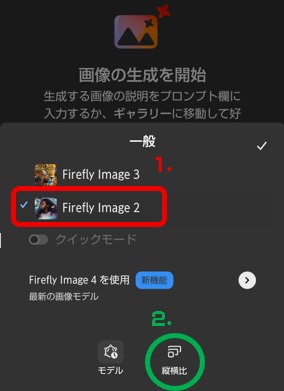
下メニュー(PCの場合は 左側)の「一般設定」パネルで、以下の2点を設定します:
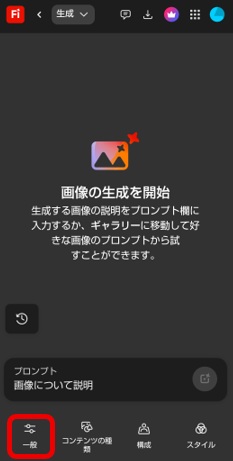
✅️モデル:「Firefly Image 2」
→ 無料でも生成上限が多いモデルです。
✅️縦横比:「ワイドスクリーン(16:9)」
→ ブログのアイキャッチ画像にちょうど良いサイズ感です。
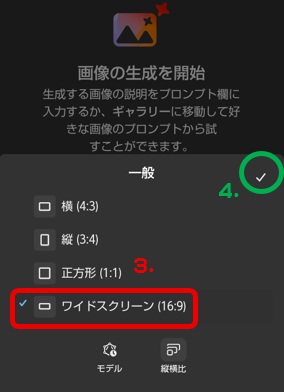
※2025年6月14日現在、ショート動画で一般的な9:16の縦横比にするには、残念ながら有料会員になる必要があります。
無料でショート動画での活用されたい場合、タイトルが隠れない3:4での作成をご検討下さい。
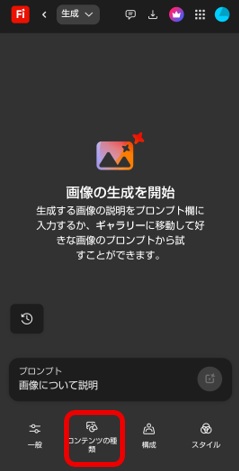
コンテンツの種類
下メニュー(PCの場合は 左側)の「コンテンツの種類」パネルを選択し、ChatGPTから提案されたほうを選択します。
英語プロンプトをコピペ
ChatGPTで作成してもらった英語プロンプトを、Fireflyの「プロンプト」に貼り付けてみましょう。
貼り付けたらプロンプト入力画面右側の丸ボタンをクリック。数秒で複数の画像が出てきます。
不自然な画像が続いたら…
AI生成では、手や背景に違和感が出ることがあります。以下の対処法がおすすめです。
✅️別のプロンプトに変えてみる
例:「手が見えない構図」などに
✅️写真で代用できないか検討する
✅️フリー素材サイトで補完する
Pixabay、イラスト屋、Wordのストック画像など
※フリー素材サイトは商用利用が可能か規約をよく確認しましょう
Fireflyの画像はすべて使わなきゃいけないわけではないので、柔軟にいきましょう。
月25回の上限を超えた場合は?
Fireflyは無料版だと月25回まで画像生成が可能です(※2025年6月現在)。もし上限に達したら:
✅️別のAdobeアカウントでログインする
GoogleやFacebookなどのアカウントで簡単に作れます
✅️有料版も検討
どうしても頻繁に使いたい場合
④画像をダウンロード
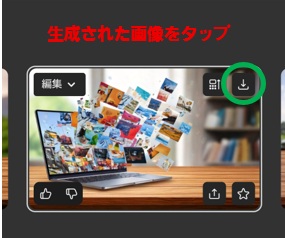
気に入った画像が見つかったら、画像内のどこでもいいのでタップします。
すると、右上に「ダウンロード」ボタンが表示されるので、それをクリックすればダウンロード完了です。
結び
キャッチ画像は「読者の目をひく」だけでなく、あなたの伝えたい世界観や想いを補強する大切な要素です。
AIをうまく活用すれば、時間もコストもかけずに、自分らしいビジュアルを手に入れられます。
あなたのブログが、より多くの人に届きますように。
そして、あなた自身もブログづくりをもっと楽しめますように──。
今回の記事では画像の作成までを紹介しましたが、「画像に文字を入れる方法」についても来週中に詳しい記事を公開予定です。
ブログを読み逃さないよう、よろしければ「読者登録」や「ブックマーク」をしてお待ちいただけるとうれしいです。
本ブログのAIカテゴリーでは、ほかにもAIに興味のある人に役立つ情報を発信していますので、ぜひご覧ください!

